
[imgr=01-layar_browser_logo_emblem-200.png]01-layar_browser_logo_emblem-80.png?nocache=1320323974566[/imgr]In diesem Beitrag zeigen wir Ihnen, welche Funktionen und Inhalte Ihnen der Reality Browser (basierend auf Augmented Reality) "Layar" für das iPhone bietet. Wie nutzt dieser Browser die Kamera, welche Möglichkeiten bietet er?
Was ist Layar (Augmented Reality)?
Augmented Reality (Deutsch: Erweiterte Realität) funktioniert so:
Sie halten mit Ihrer iPhone-Kamera zum Beispiel auf die Siegessäule in Berlin und bekommen über diese Funktion die passenden Informationen dazu auf Ihr Display geliefert.
Natürlich können Sie auch mit Ihrer Kamera auf ein Restaurant zeigen. Dann werden alle verfügbaren Datenbanken nach Bewertungen oder Einträgen durchsucht. So können Sie leicht und schnell herausfinden, ob das Restaurant rauchfrei ist und guten bzw. schnellen Service bietet. Auch werden aktuelle Baustellen oder gar Immobilieneinträge für die nähere Umgebung angezeigt.
Technische Funktion
Die integrierte Handy-Kamera in Ihrem iPhone filmt die nähere Umgebung und der "Layar-Browser" beschafft die zusätzlichen Informationen, mit denen Sie als "Nutzer" versorgt werden. Dafür wird eine ständige Internetverbindung benötigt. Achten Sie also auf Ihre Vertragsinhalte, bzw. nutzen Sie eine Datenflatrate. Die jeweils aktuellen Standortinformationen werden per GPS vom Handy ermittelt. Angezeigt werden Informationen wie Himmelsrichtung, Entfernung zu den Objekten oder der aktuelle Standort. Layar wird vom iPhone 3G S an unterstützt und ist kostenlos.
Und so nutzen Sie Layar
(Zur Darstellung in Originalgröße Abbildungen anklicken)
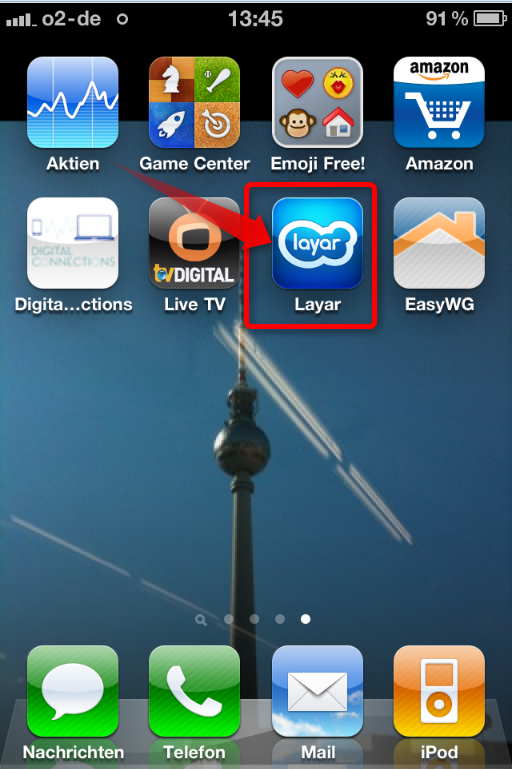 Starten Sie die Layar-App durch Tippen auf das Layar-Symbol auf Ihrem Homescreen.
 Der Aufbau dieser App kann einen Moment in Anspruch nehmen. Der Startbildschirm verschwindet anschließend automatisch.
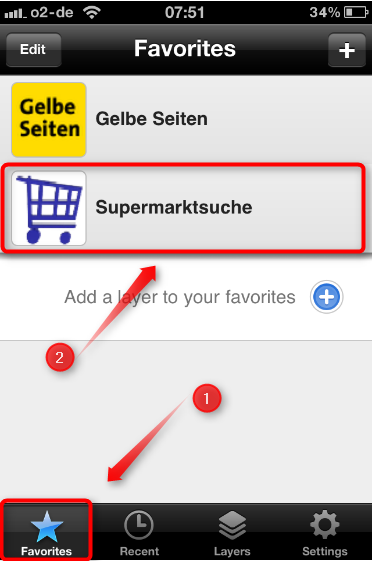 Nachdem sich die App vollständig geladen hat, können Sie per iPhone-Kamera einen bestimmten Punkt (zum Beispiel eine Sehenswürdigkeit) anvisieren und anschließend erhalten Sie einige in Datenbanken hinterlegte Informationen zu dieser Sehenswürdigkeit auf Ihr Display geliefert.
Tippen Sie im unteren Feld auf "Favorites" (1). Sie erhalten die Auswahloptionen, wonach Sie suchen möchten. In unserem Beispiel wählen wir die "Supermarktsuche" (2). Tippen Sie einmal auf "Supermarktsuche".
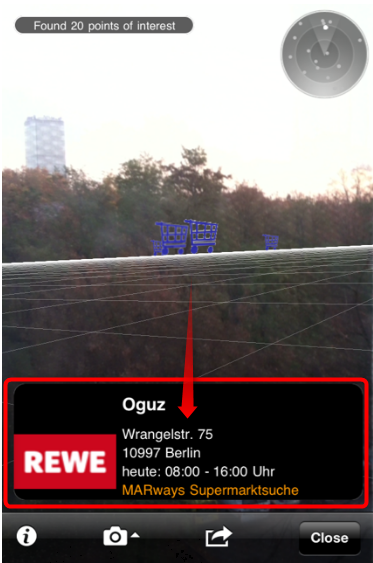 Die integrierte Kamera wird aktiviert. Jetzt können Sie Ihr iPhone auf einen gewünschten Punkt halten und durch Layar wird nach Supermärkten in der Nähe gesucht. Natürlich werden nur die gefunden, die auch in die entsprechenden Datenbanken aufgenommen sind.
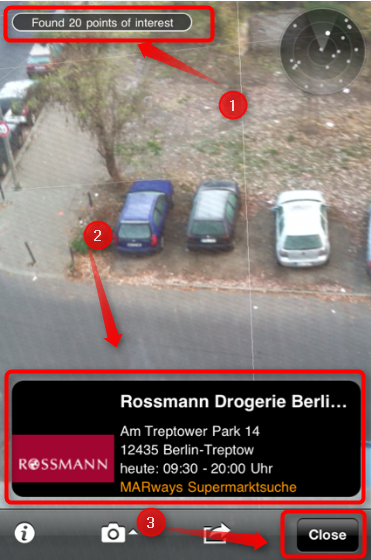 Schwenken Sie die Kamera an einen anderen Punkt, wird Ihnen ein anderes Ergebnis (2) entsprechend der Blickrichtung aufgezeigt. In der oberen Leiste sehen Sie auch immer, wie viele Ergebnisse (1) in den Datenbanken für Ihre Umgebung hinterlegt sind.
Wenn Sie die gewünschten Informationen aufgenommen haben, können Sie unter (3) das Fenster über "Close" schließen.
Damit haben Sie die App "Layar" erfolgreich für die Umgebungssuche genutzt. Natürlich können Sie Ihre Kamera auch auf eine Sehenswürdigkeit halten. Dann werden Ihnen entsprechende Informationen auf dem Display angezeigt, sofern Sie die entsprechende Datenbank vorher ausgewählt haben.
Zusätzliche Informationen
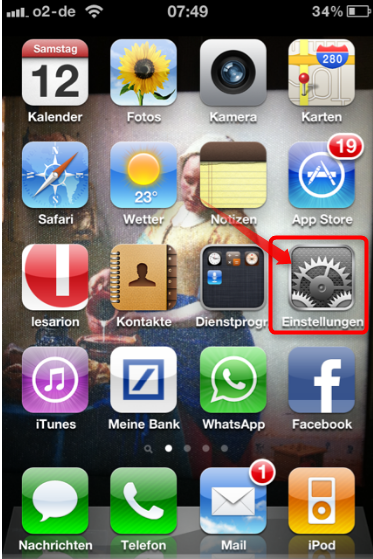 Damit Sie Layar einwandfrei nutzen können, sollten Sie sicherstellen, dass in den Ortungsdiensten diese App auch aktiviert ist.
Öffnen Sie über Ihren iPhone-Homescreen die "Einstellungen".
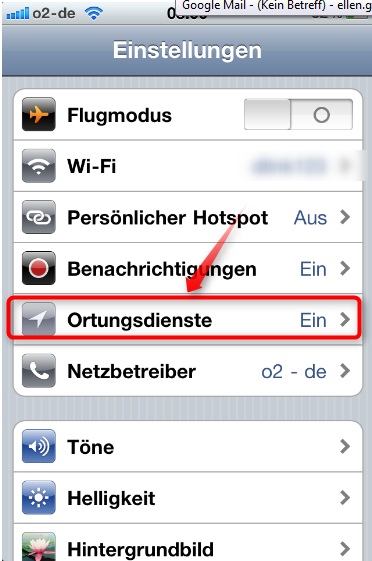 Tippen Sie jetzt einmal auf die "Ortungsdienste".
Diese werden sich anschließend öffnen.
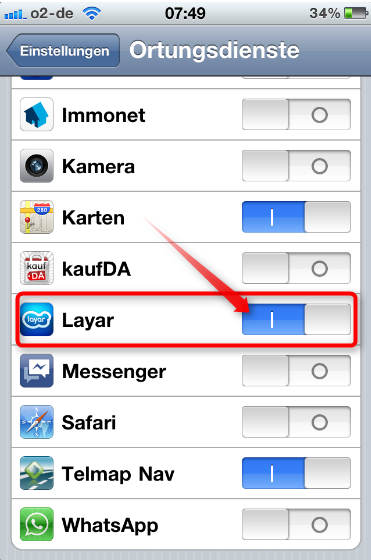 Suchen Sie sich aus der Liste die App "Layar" heraus und aktivieren Sie diese. Achten Sie darauf, dass der Balken Blau hinterlegt ist. Dann ist die App für die Ortungsdienste aktiviert.
Jetzt sind alle Einstellungen in Ihrem iPhone für die Nutzung dieser Applikation hinterlegt.
Informationen dazu, wie Sie Layar auf einem Android-Phone nutzen können, finden Sie hier.
Hinterlasse einen Kommentar
Du musst angemeldet sein, um einen Kommentar schreiben zu können.