
 Die neuen Word Versionen ab Version 2007, bringen einige gute Features mit, welche das Arbeiten mit dem Textverarbeitungsprogram von Microsoft um einiges vereinfachen. Auf der anderen Seite gibt es auch Funktionen die einfach stören. So springt der Cursor bei einem Enter nicht mehr wie vorher um eine Zeile sondern um ein und halb Zeilen. Hier zeigen wir wie man wieder bei einem Zeilenwechsel gewohnt um eine Zeile springt.
Dieser Tipp funktioniert mit Microsoft Word 2007, 2010 und 2013.
Bei Microsoft Word 2007, 2010 und 2013 sieht der Zeilenwechsel so aus:

Abb.1 – Der Zeilenabstand mit zusätzlicher Leerzeile bei Microsoft Word 2007, 2010, 2013
Das manuelle Entfernen der extra Leerzeile
Manuell kann man diese extra Leerzeile relative schnell ändern in dem man seinen Text makiert und im Menü auf die Formatvorlage mit "Kein Leerraum" klickt.
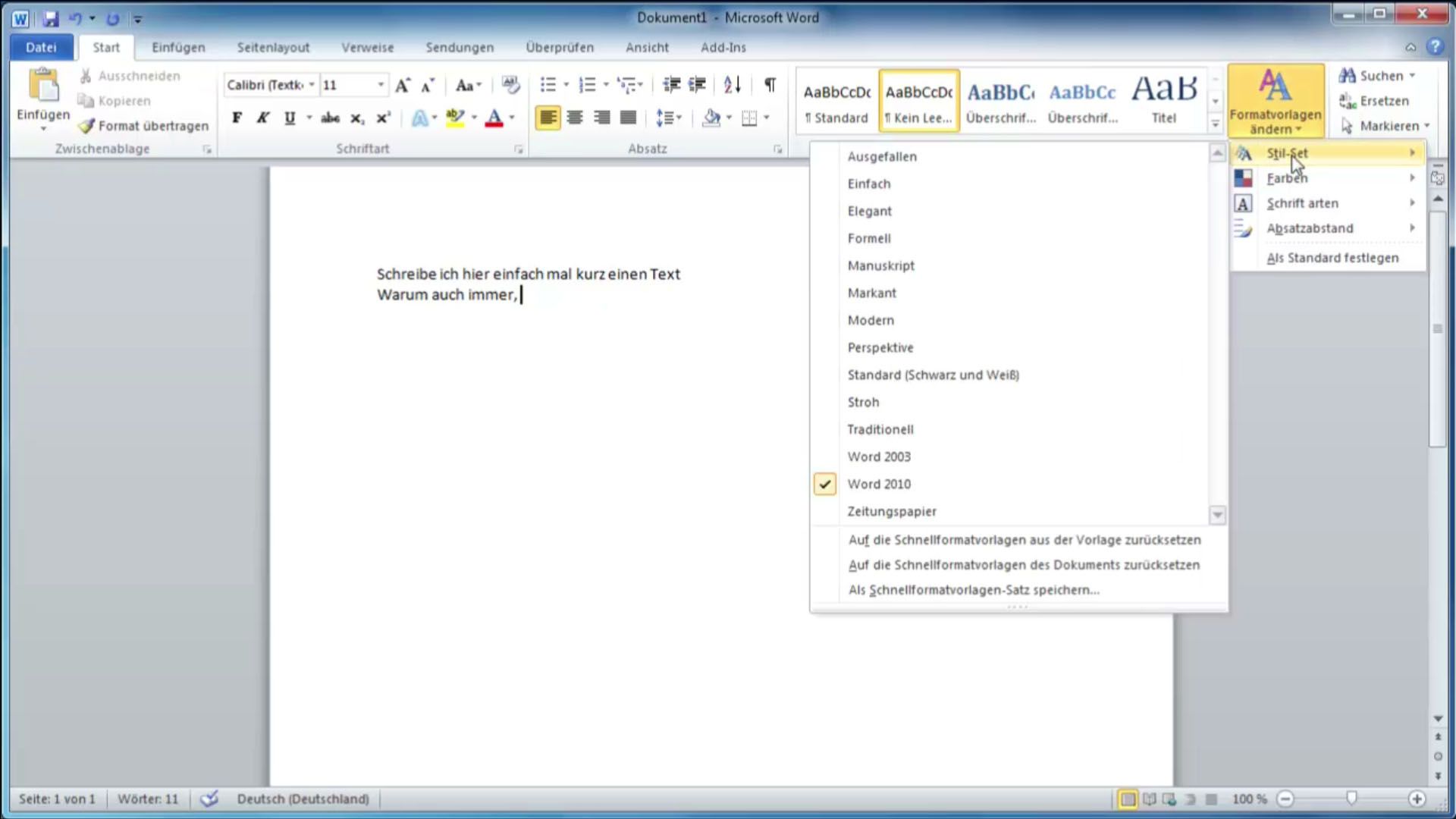
Abb.2 – Formatvorlagen bei Microsoft Word verwenden
Schon ist die extra Zeile verschwunden.
Das automatische Entfernen der ungewollten Leerzeile
Besser wäre es aber nun, wenn man dies standartmäßig einstellen kann um die Einstellung nicht immer per Hand durch führen zu müssen.
So funktionierts:
Man klickt auf Formatvorlagen im Menüband und klickt danach auf Stilset. Hier wählt man "Microsoft Word 2003" aus. Nun wird jede weitere Zeile automatisch nach drücken der Enter Taste mit den Einstellungen von Microsoft Word 2003 ohne zusätzliche Leerzeile gemacht.
Abb.3 – Formatvorlage ändern bei Microsoft Word
Um das ganze als Standart Stilset zu speichern klickt man nun noch auf "als Standart festlegen" unter dem Menü Formatvorlagen ändern. Ab jetzt kann man in jedem Dokument mit den Einstellungen zum Format aus der Word 2003 Version arbeiten.
Hier gehts zum Video:
No YouTube Video ID Set
Hinterlasse einen Kommentar
Du musst angemeldet sein, um einen Kommentar schreiben zu können.